如何使用 EZAudio 在线剪切音频:MP3 裁剪图文教程
设置起止时间,保留或删除选区,试听并导出片段,录音无需上传。
EZAudio Team · 内容标准
最近更新: October 24, 2026
使用 EZAudio 音频剪切工具,可以保留一段录音或删除其中不需要的部分。裁剪在你的设备上完成。本教程说明起止时间、剪切与删除的区别,以及导出后如何核对结果。
EZAudio Team 产品教程,2026年10月24日。截图来自真实编辑器,使用自制的60秒测试音,不是用户录音,也不是音质评测。
1. 打开音频文件
进入在线音频剪切工具,点击选择文件,打开你有权处理的录音,等待波形加载。常见输入包括 MP3、WAV、OGG 和 FLAC,能否解码还取决于浏览器与实际音频编码。
剪切工具不会上传音频。长录音会占用较多设备内存,建议保留原文件;打不开时可尝试较短、兼容的副本,修改扩展名不能转换编码。
2. 设置要保留的起止时间
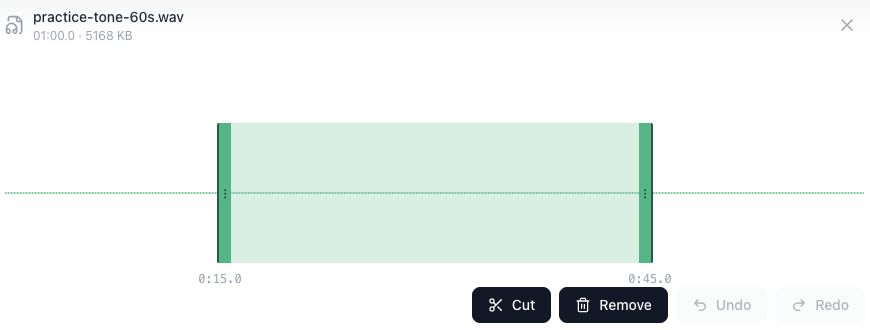
拖动波形上的选区手柄,或在开始、结束输入框中填写秒数,每修改一项后移开焦点应用设置。例如,要保留60秒录音中间的30秒,可设置开始为15、结束为45。继续操作前,请同时核对高亮选区与输入框是否一致。

3. 区分剪切和删除
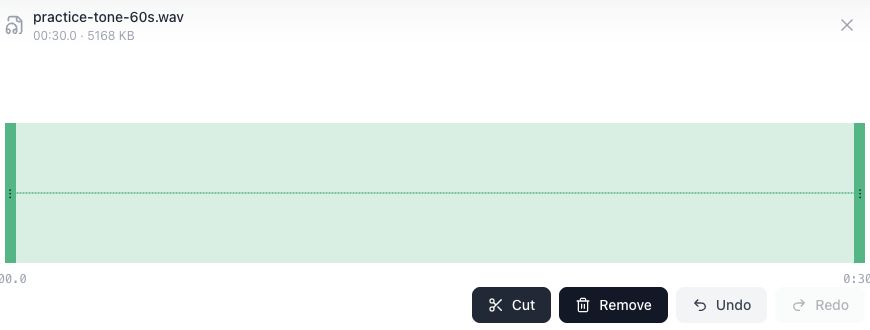
剪切保留选区,去掉工作副本中选区以外的内容。15至45秒选区对应的目标是30秒片段。删除去掉选区,将两侧剩余内容接在一起;去除口误或停顿时,应选中不需要的部分再删除。
这两个操作不会自动生成多个独立文件。选错可撤销,重新调整后再操作。多段音频需要按顺序拼接时,先导出片段,再使用音频合并工具。
4. 试听并导出
裁剪后试听开头、结尾和新接点。切在发音中间可能截断词语或产生突兀接点,必要时将边界移到较安静处。选择输出格式,点击保存下载副本。
- MP3:压缩文件,适用于常见分享和播放。
- WAV:未压缩音频,通常更大,适合继续编辑。
- OGG 或 FLAC:用于支持相应格式的目标平台;FLAC 无法恢复源文件已经丢失的细节。
重新打开下载文件,核对时长与首尾内容。仅在浏览器里播放不等于已经验证导出正确。刷新或离开页面前,请先保存结果。
裁剪后的下一步
用音频合并顺序拼接多段录音,或用音量调整修改增益。也可以将短片段送入音频转文字;此时时间戳相对新片段计算,转录仍遵循独立的积分和时长规则。
常见问题
剪切需要账号或积分吗?
本地剪切不要求登录,也不消耗积分。AI 转录等其他工具有独立规则。
文件为什么打不开?
可能是浏览器不支持该编码,或设备内存不足。可尝试较短文件,或用音频格式转换处理副本。格式转换会上传至服务器,与本地剪切的处理方式不同。
可以同时混合多条音轨吗?
该工具编辑单个录音,不是多轨混音器。将片段顺序合并与同时混音是不同操作。
开始操作:打开EZAudio 音频剪切工具,选择区间、试听并保存副本。